Usando o LibreOffice
Vamos aprender a criar um documento, uma planilha e uma apresentação simples — e a salvar tudo do jeito certo.
Ao final desta lição, você vai saber abrir e salvar um documento de texto, uma planilha e uma apresentação, exportar um arquivo em PDF, e abrir arquivos que alguém te mandou do Word, Excel ou PowerPoint.
O LibreOffice é um conjunto de programas para escrever textos, montar planilhas e criar apresentações — parecido com o Word, o Excel e o PowerPoint, mas gratuito e já instalado no seu computador. Vamos ver apenas o básico de cada um.
Abrindo o Writer e digitando um texto
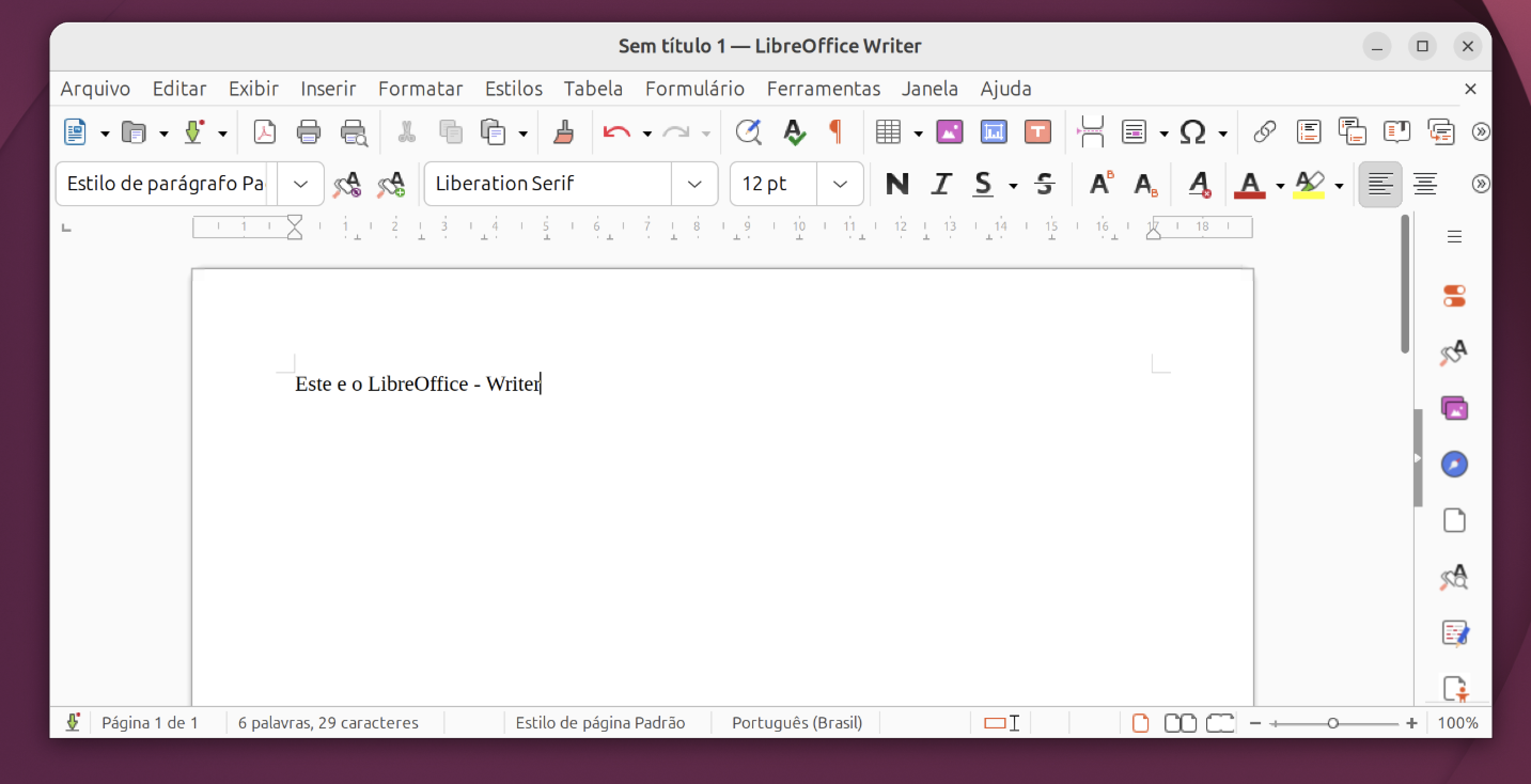
Procure "LibreOffice Writer" nos aplicativos (ícone de nove pontinhos ⠿ no dock). Esse é o programa para escrever textos, cartas e documentos. Clique na área em branco e comece a digitar normalmente.
Salvando pela primeira vez
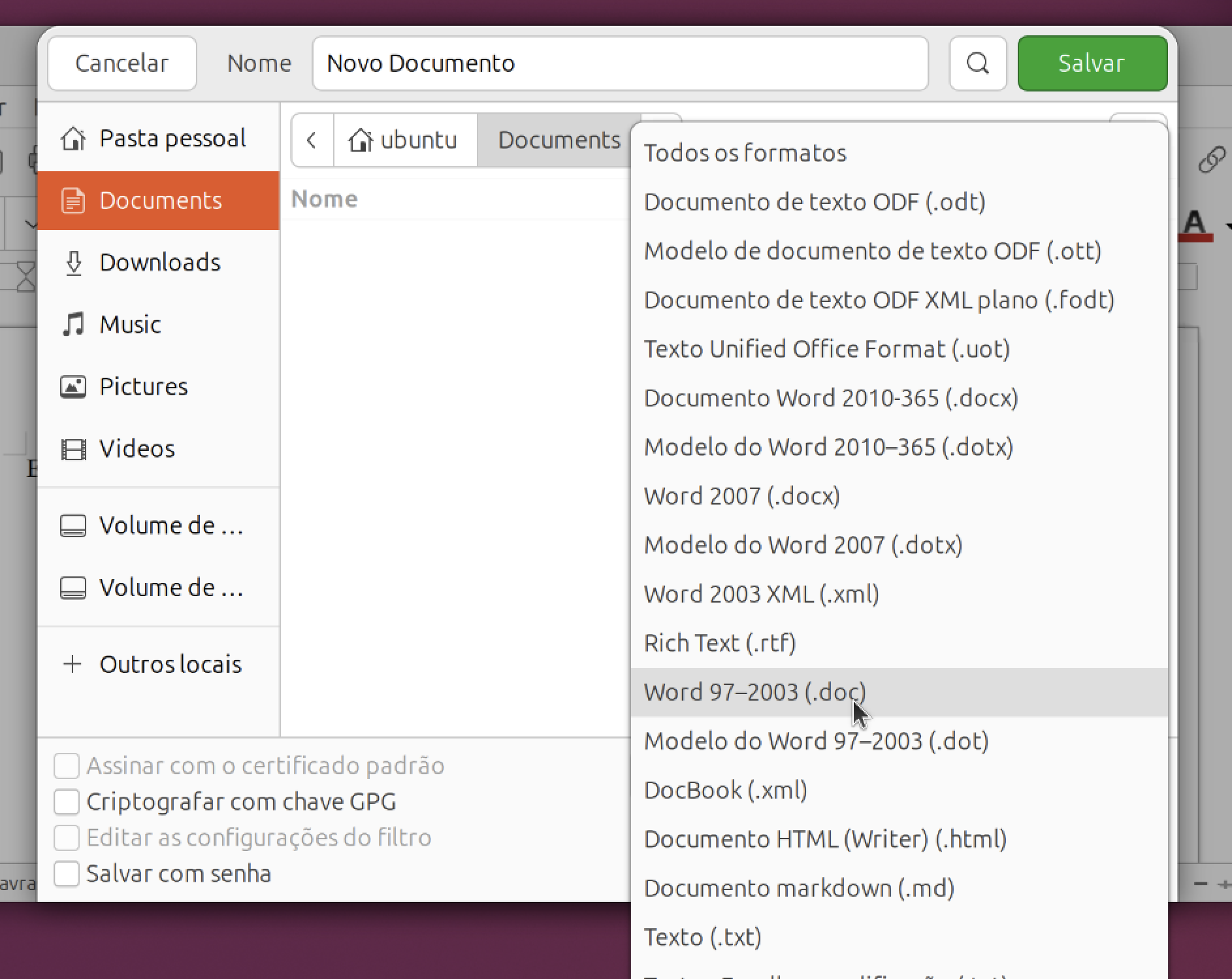
Aperte as teclas Ctrl + S ao mesmo tempo (ou use o menu Arquivo → Salvar). Na janela que abrir, escolha uma pasta — como "Documentos" — dê um nome ao arquivo e clique em "Salvar". A partir daí, aperte Ctrl+S sempre que quiser guardar o que você mudou.
Abrindo o Calc para uma planilha simples
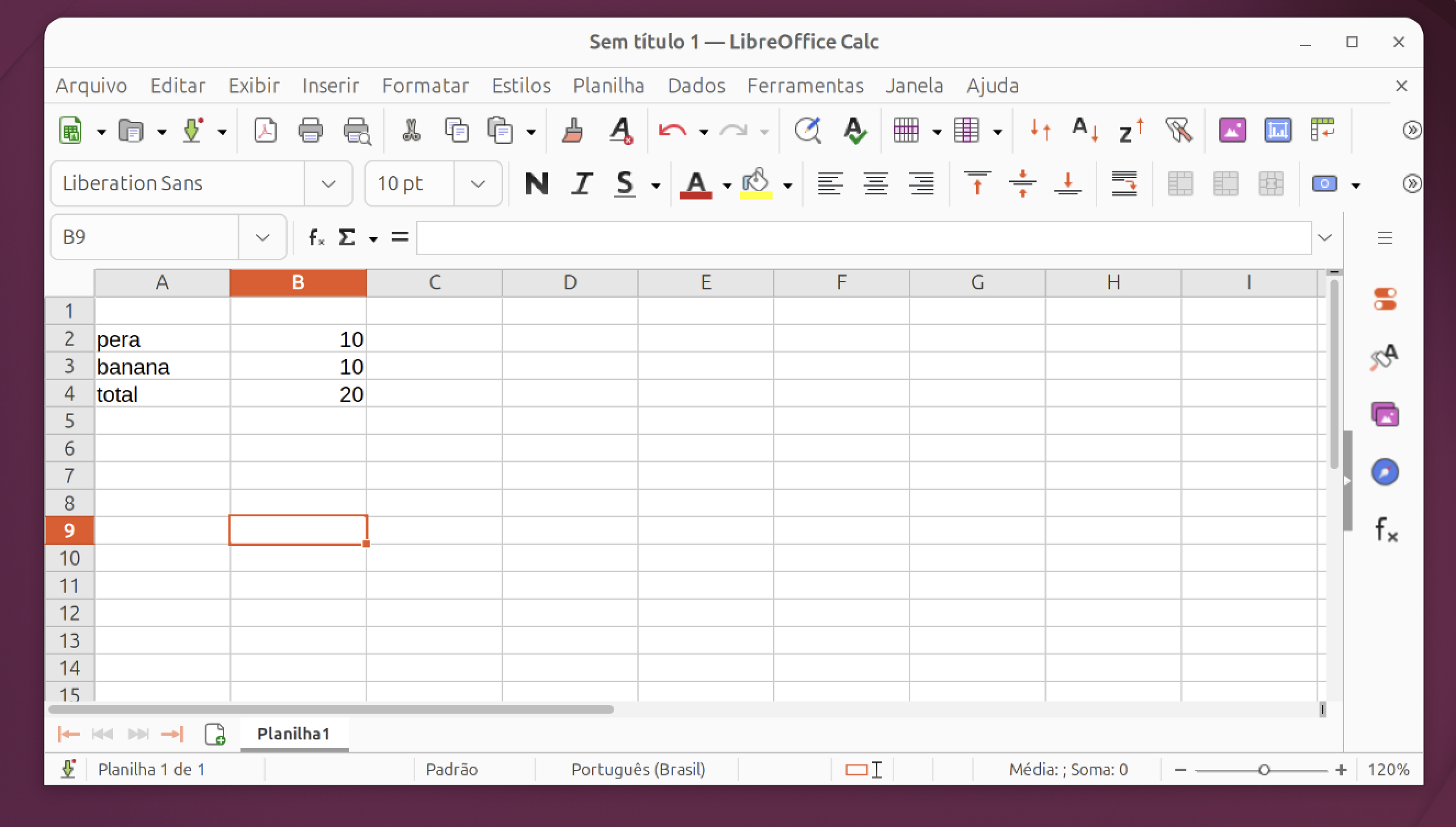
O LibreOffice Calc é o programa de planilhas, organizadas em linhas e colunas — ótimo para listas e contas simples. Clique em uma célula (um quadradinho) e digite um número ou texto ali dentro.
Abrindo o Impress para uma apresentação simples
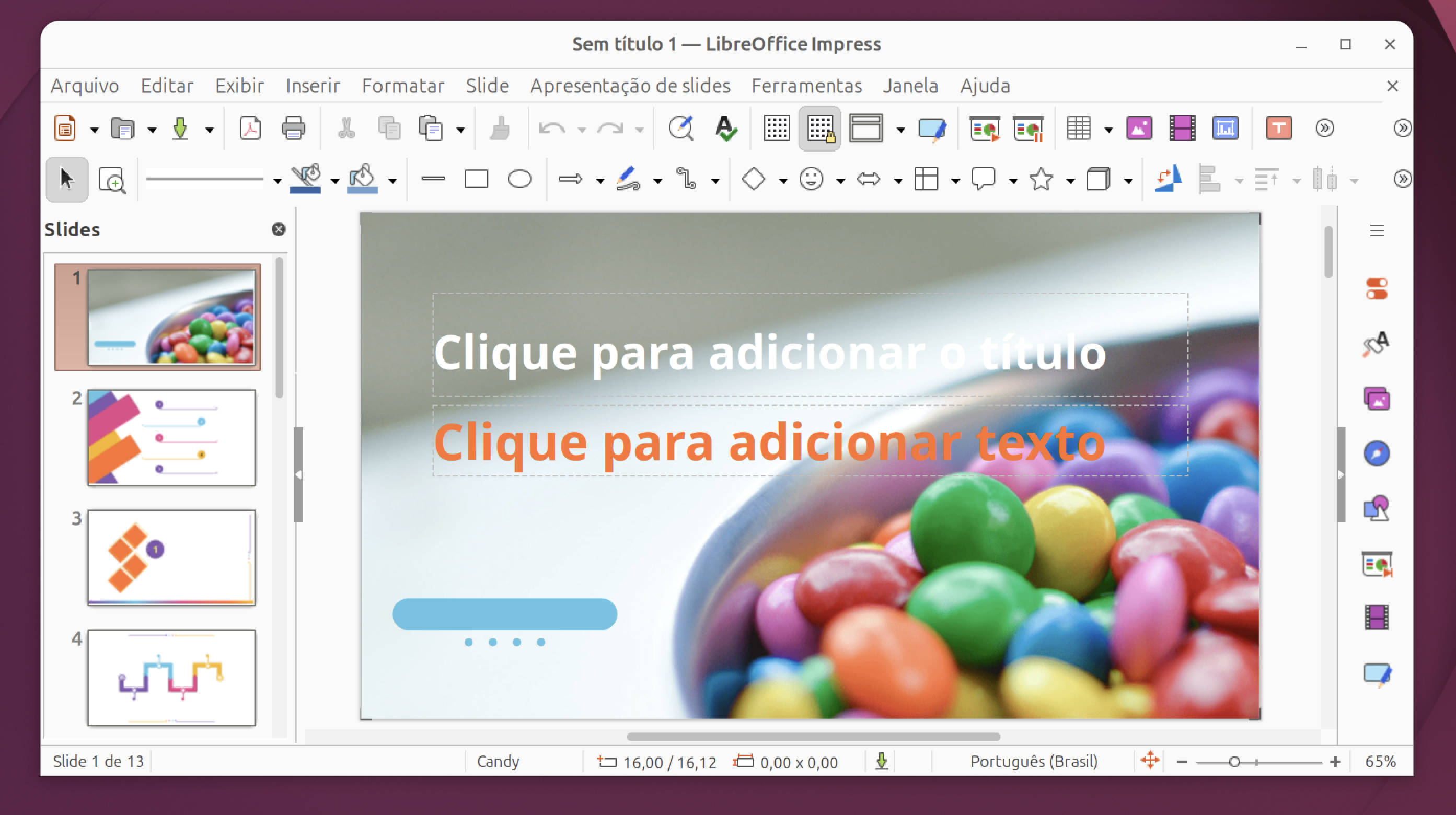
O LibreOffice Impress serve para criar apresentações com slides, como aquelas usadas em palestras. Você pode escolher um modelo pronto e ir preenchendo o título e o texto de cada slide.
Exportando como PDF
Se quiser compartilhar seu documento de um jeito que ninguém consiga alterar por engano, use o menu Arquivo → Exportar como → Exportar como PDF. Isso cria uma cópia do seu arquivo em formato PDF, fácil de abrir em qualquer computador ou celular.
Abrindo arquivos do Word, Excel ou PowerPoint
Alguém te mandou um arquivo terminado em ".docx", ".xlsx" ou ".pptx"? Sem problema: o LibreOffice abre esses arquivos normalmente. Basta dar dois cliques no arquivo, e ele abre no programa certo automaticamente.
Crie o hábito de apertar Ctrl + S a cada poucos minutos enquanto trabalha. Assim, se algo der errado, você não perde o que já fez.
Não feche o programa direto no "X" sem salvar antes. Se você tentar fechar sem salvar, o LibreOffice normalmente avisa e pergunta se quer salvar — mas é mais seguro criar o hábito de salvar antes de fechar.