Navegando na Internet
Vamos aprender a usar o navegador para pesquisar, visitar sites e baixar arquivos com segurança.
Ao final desta lição, você vai saber abrir o navegador, pesquisar qualquer coisa, visitar sites, guardar favoritos e baixar arquivos com segurança.
Para acessar a internet, você usa um programa chamado navegador. No Ubuntu, o navegador que já vem instalado se chama Firefox.
Abrindo o Firefox
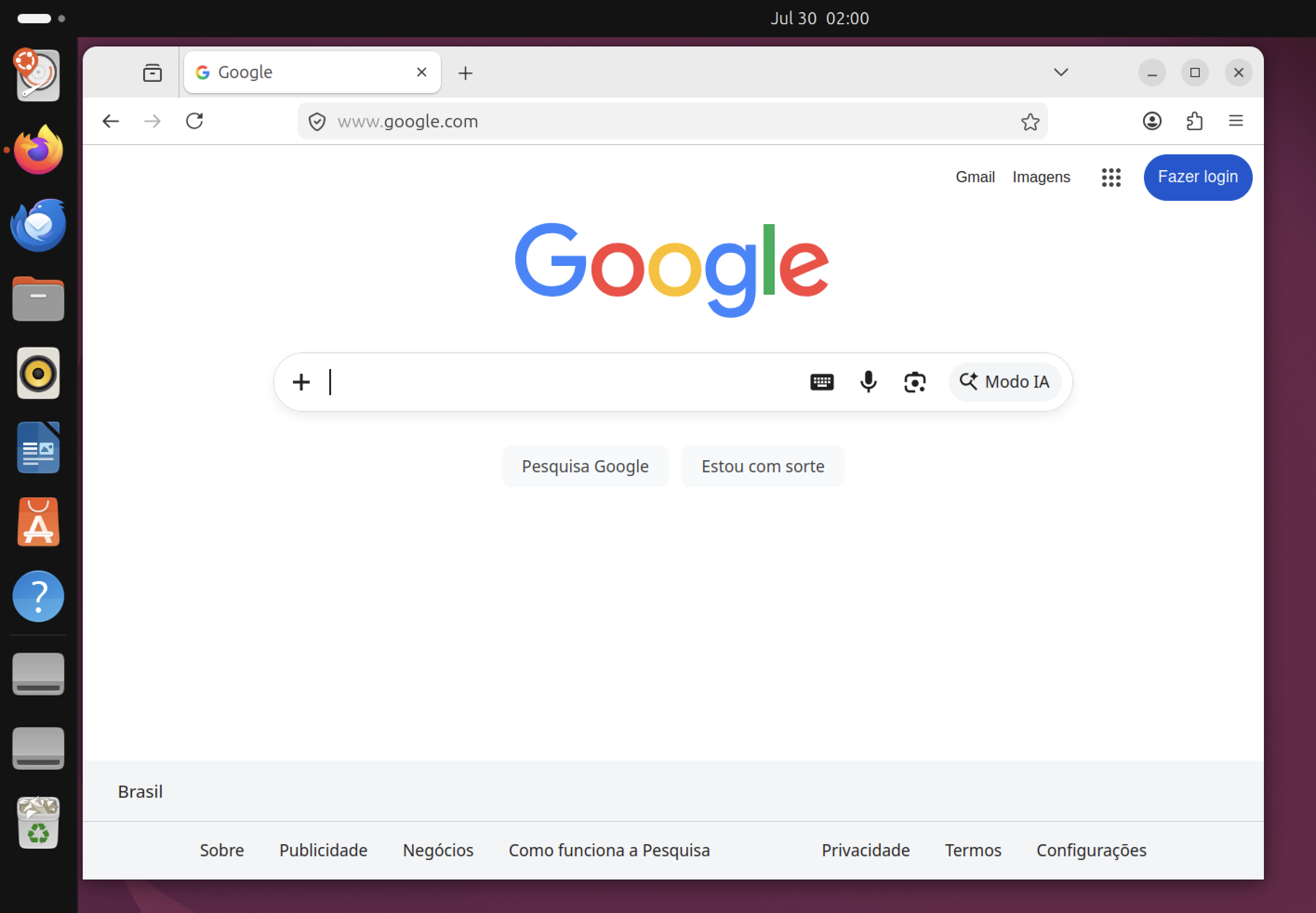
Procure o ícone laranja em formato de raposa no dock, na lateral esquerda da tela, e clique nele uma vez. Se não estiver lá, clique nos nove pontinhos (⠿) e procure por "Firefox".
A barra de endereço
No topo da janela existe uma barra de texto comprida. Você pode usar essa mesma barra tanto para digitar o endereço de um site (como "www.google.com") quanto para fazer uma pergunta de busca (como "previsão do tempo hoje"). Digite e aperte Enter — o Firefox entende os dois casos.
Abrindo um link
Dentro de uma página, os links costumam aparecer em cor diferente ou sublinhados. Basta clicar uma vez em cima do texto ou da imagem para ser levado até aquela página.
Usando várias abas
Se quiser abrir outro site sem fechar o que já está aberto, clique no pequeno "+" ao lado da última aba, no topo da janela. Cada aba funciona como uma página separada — você pode alternar entre elas clicando no título de cada uma.
Salvando um favorito
Gostou de um site e quer encontrá-lo rápido depois? Clique na estrelinha do lado direito da barra de endereço. Isso guarda o site nos seus favoritos, para você acessar de novo sem precisar pesquisar.
Baixando um arquivo
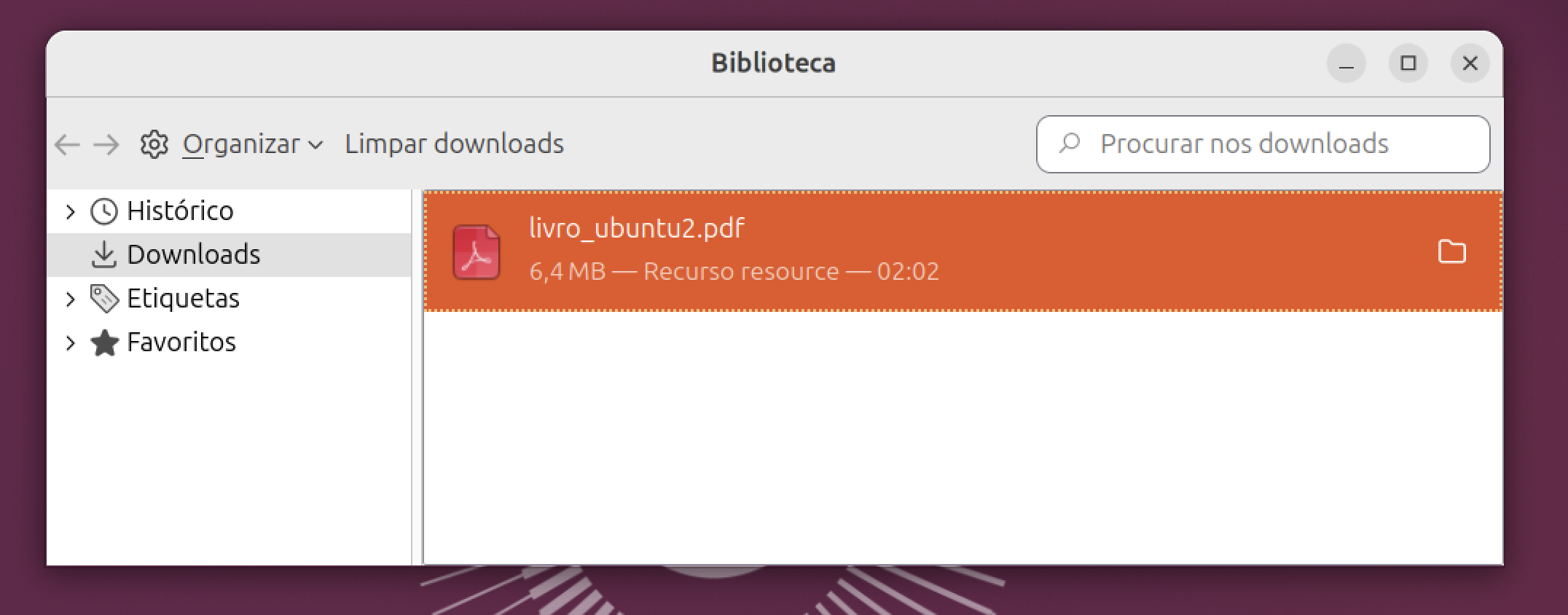
Ao clicar em um link de download, o Firefox vai baixar o arquivo automaticamente. Por padrão, tudo que você baixa vai para a pasta Downloads, que você encontra no aplicativo "Arquivos".
Antes de digitar senhas ou dados pessoais em um site, olhe para o pequeno cadeado ao lado esquerdo da barra de endereço. Se ele estiver fechado, o site é mais seguro para esse tipo de informação.
Cuidado para não confundir uma barra de busca dentro de um site (como a busca do Google) com a barra de endereço do navegador — elas parecem parecidas, mas fazem coisas diferentes. Evite também clicar em anúncios ou janelas que aparecem sozinhas (pop-ups) oferecendo prêmios ou avisos alarmantes.