Instalando Aplicativos
Vamos aprender a instalar novos programas no seu computador de forma simples e segura, usando a Central de Aplicativos.
Ao final desta lição, você vai saber buscar, instalar, abrir e remover programas usando a Central de Aplicativos — sem nunca precisar digitar comandos.
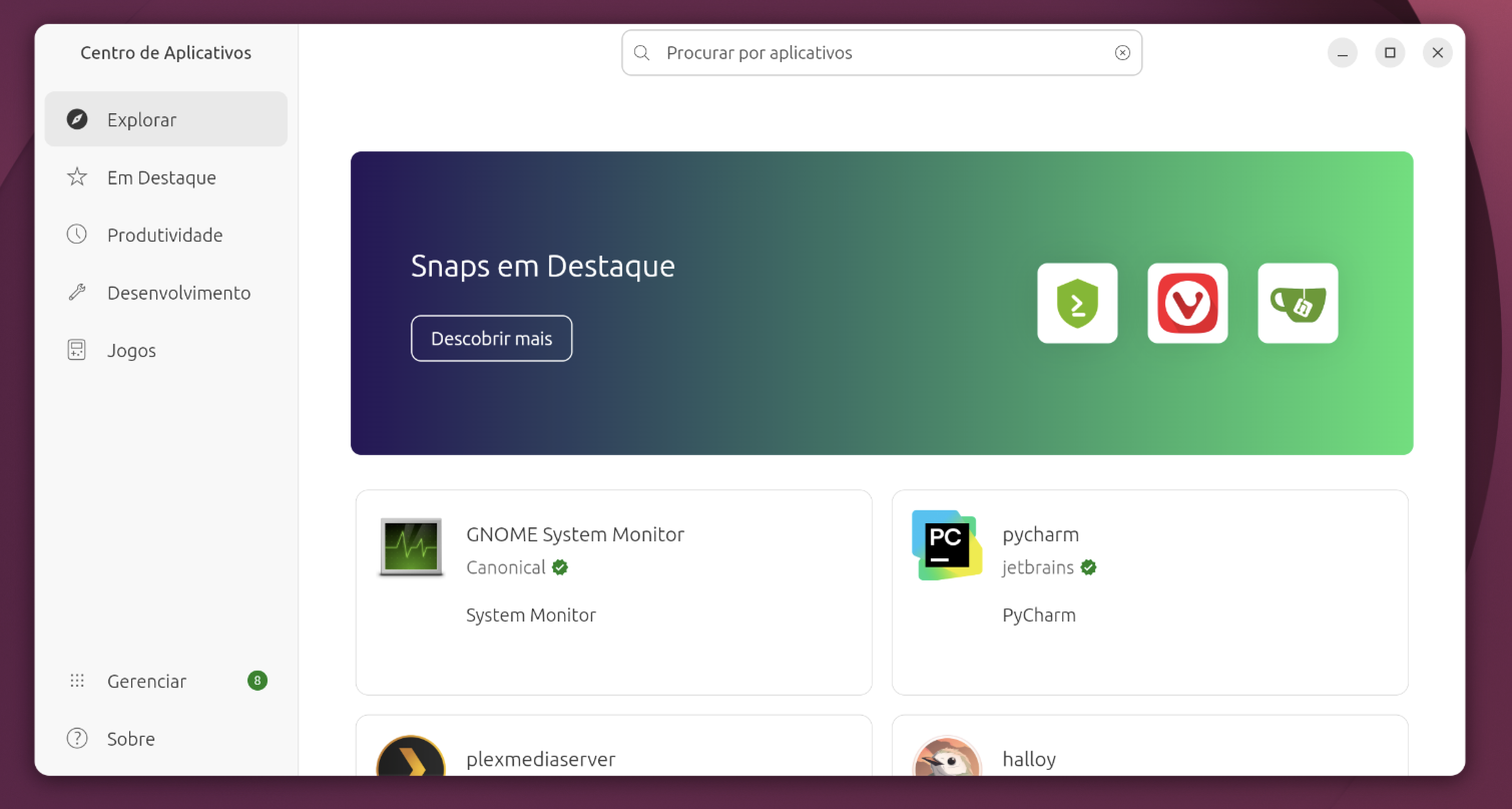
No Ubuntu, novos programas são instalados através de um aplicativo chamado Central de Aplicativos (App Center). É parecido com uma loja de aplicativos de celular: você busca, olha as informações e clica em instalar.
Abrindo a Central de Aplicativos
Clique no ícone de nove pontinhos (⠿) no dock e procure o ícone laranja chamado "Central de Aplicativos" ou "App Center". Clique nele para abrir.

Buscando um aplicativo
No topo da janela existe uma barra de busca. Digite o nome do programa que você procura — por exemplo, "WhatsApp" ou "editor de fotos" — e aperte Enter para ver os resultados.
Lendo a página do aplicativo
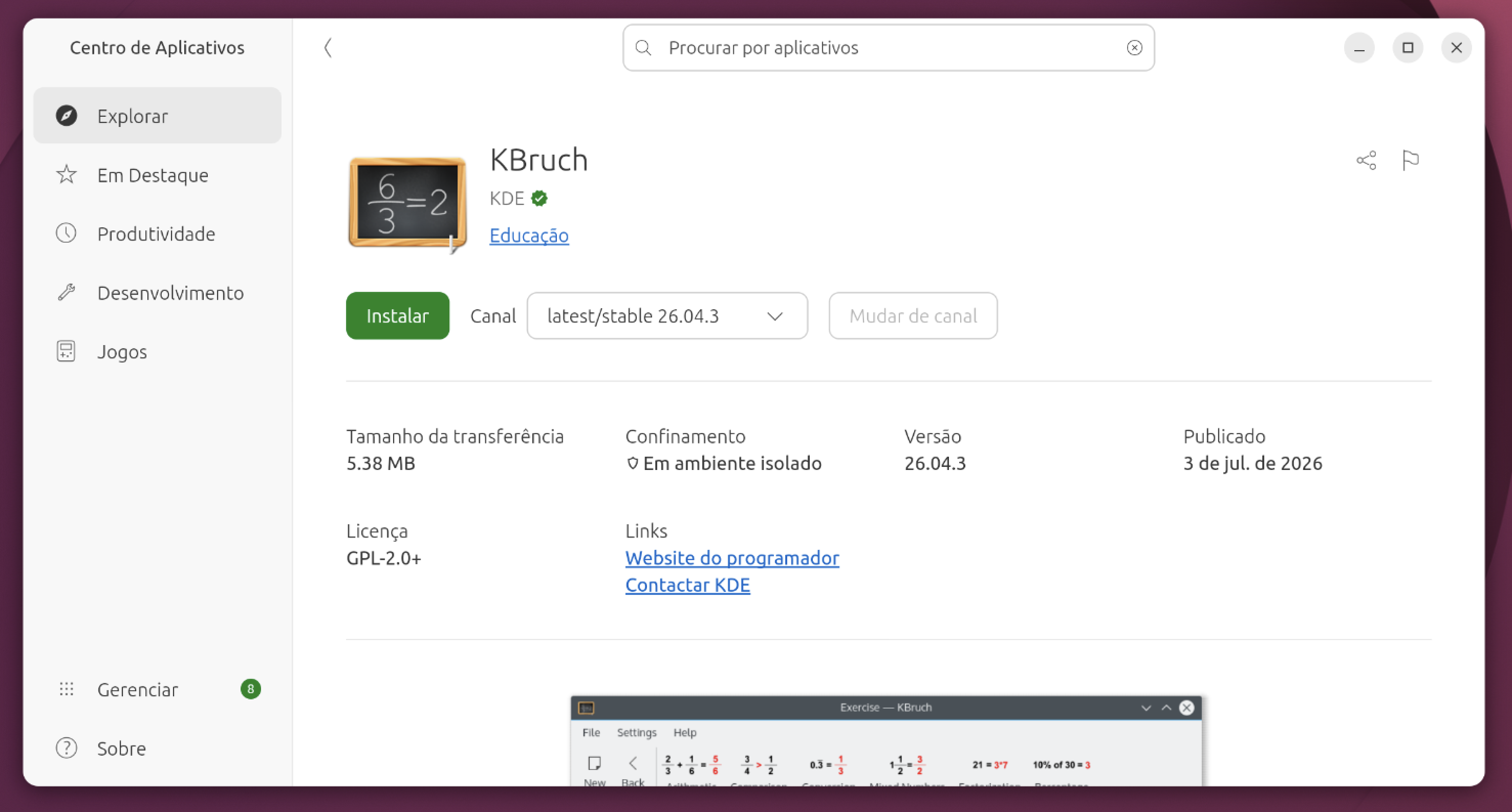
Clique no aplicativo que te interessou para abrir a página dele. Ali você vê uma descrição, imagens de como ele funciona, a nota dada por outras pessoas e quantas vezes já foi instalado.
Instalando
Clique no botão "Instalar". O computador vai baixar e instalar o programa sozinho — isso pode levar alguns minutos, dependendo da sua internet. Só espere terminar, sem fechar a janela.
Abrindo o aplicativo instalado
Depois que a instalação terminar, o botão muda para "Abrir". Você também pode encontrar o novo programa a qualquer momento clicando nos nove pontinhos (⠿) do dock.
Removendo um aplicativo
Mudou de ideia? Abra a Central de Aplicativos, busque o programa instalado e clique em "Remover" na página dele. Isso libera espaço no computador sem afetar os seus outros arquivos.
Você não precisa saber o que é um "terminal" para instalar nada por aqui. A Central de Aplicativos faz tudo sozinha, só de você clicar nos botões.
Evite instalar vários aplicativos ao mesmo tempo sem esperar cada um terminar — isso pode deixar o computador lento. Prefira também aplicativos com boa nota e muitos usuários, e desconfie de programas que pedem permissões estranhas para o que fazem.