Explorando as Configurações
Vamos conhecer o aplicativo Configurações — o lugar onde ficam guardadas as opções do computador, caso você precise mudar algo um dia.
Você não precisa configurar tudo hoje. O objetivo desta lição é simples: saber onde cada opção fica guardada, para que, no dia em que precisar mudar alguma coisa, você já saiba para onde ir.
Todo computador tem um lugar central onde ficam as opções que controlam como ele se comporta: o som, a tela, a internet e muito mais. No Ubuntu, esse lugar se chama Configurações.
Abrindo as Configurações
Clique no ícone de nove pontinhos (⠿) no dock, na lateral esquerda da tela, e procure o ícone com uma engrenagem chamado Configurações. Você também pode clicar direto no canto superior direito da tela, onde ficam os ícones de som e bateria, e escolher "Configurações" no menu que aparece.
Entendendo a janela
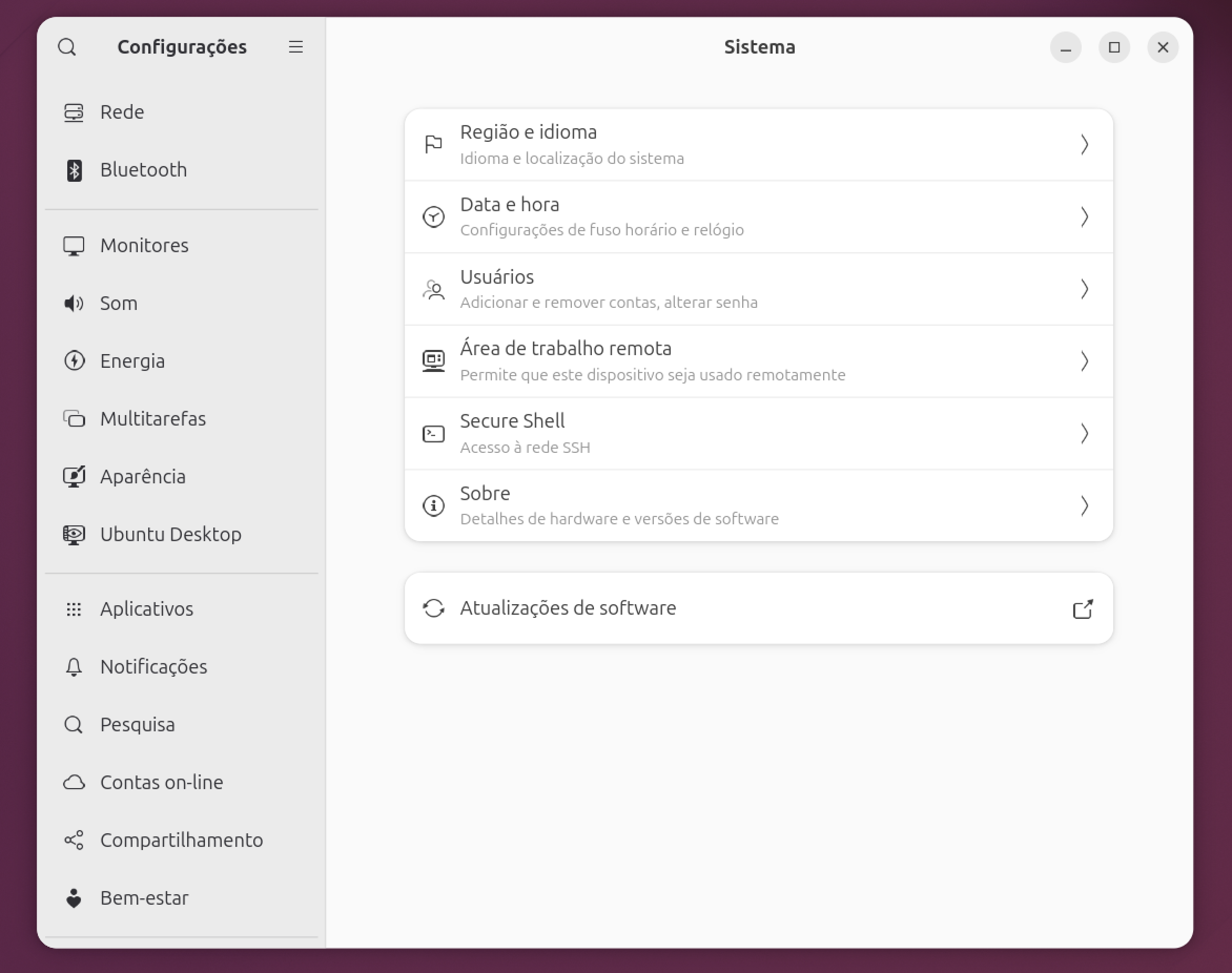
A janela de Configurações é dividida em duas partes: do lado esquerdo fica uma lista de categorias (como "Rede" e "Som"), e do lado direito aparecem as opções daquela categoria. Basta clicar em uma categoria para ver o que ela contém — nada muda até você realmente clicar em algo.
Aparência
Aqui você escolhe se prefere um fundo de tela claro ou escuro, e pode trocar o papel de parede do computador. É uma boa categoria para deixar o computador com a sua cara.
Rede e Wi-Fi
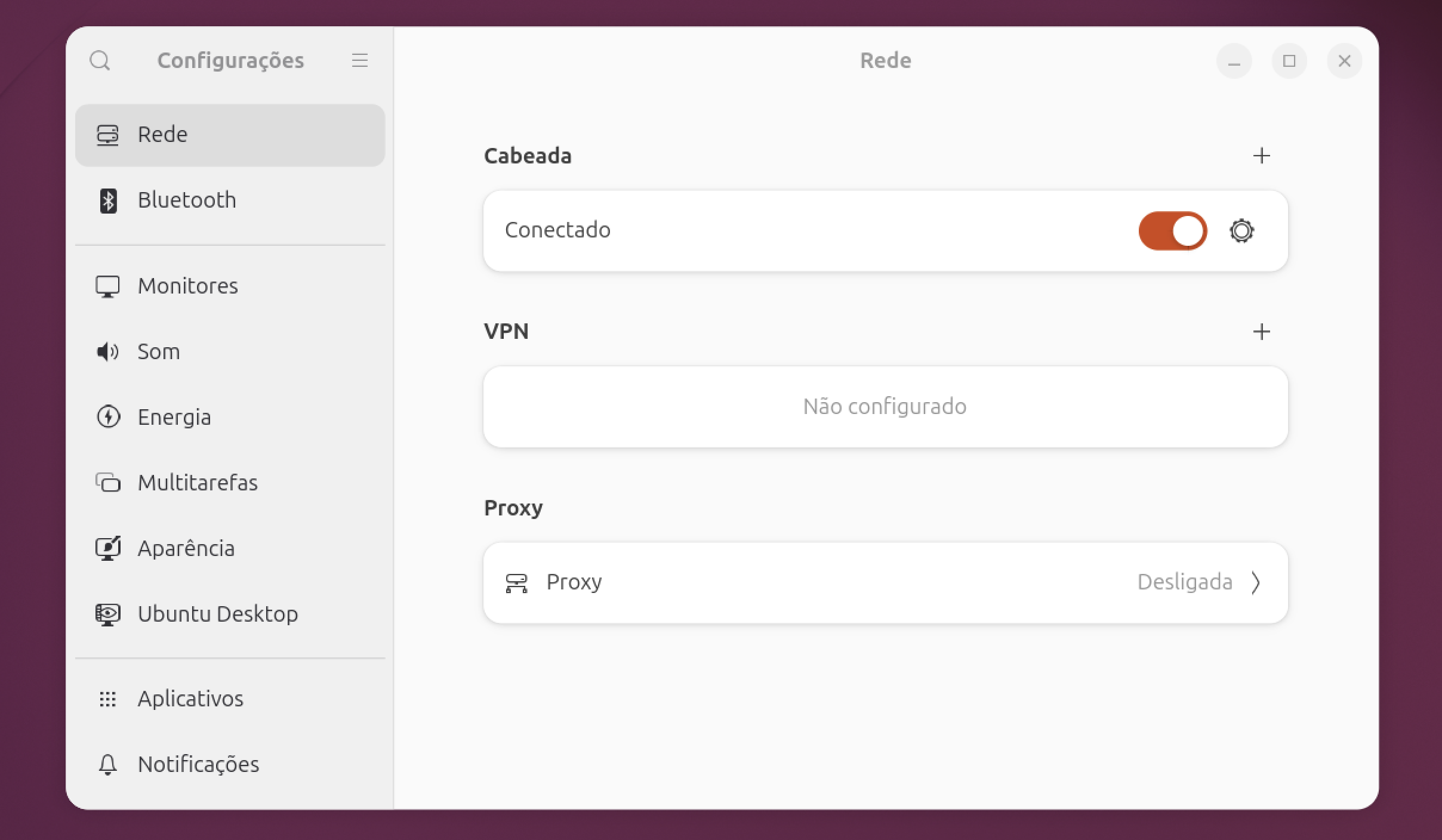
É na categoria Rede que ficam as opções de internet. Se o seu computador tiver uma placa de Wi-Fi, você vai ver ali uma lista de redes sem fio disponíveis perto de você — basta clicar no nome da rede, digitar a senha e pronto, o computador vai lembrar dela da próxima vez. Se o seu computador se conecta com um cabo de rede (como na imagem abaixo), essa mesma categoria mostra a conexão Cabeada, já ativa automaticamente assim que o cabo é ligado.
Bluetooth
É aqui que você conecta fones de ouvido, mouses e teclados sem fio. Basta ligar o Bluetooth do aparelho, deixá-lo "visível" e clicar nele na lista que aparece na tela.
Som, Telas e Energia
Em Som, você ajusta o volume e escolhe alto- falantes ou fones de ouvido. Em Telas, você ajusta o tamanho do que aparece na tela, útil se as letras estiverem pequenas demais. Em Energia, você controla depois de quanto tempo a tela apaga sozinha e como a bateria é economizada.
Armazenamento e Privacidade
Em Armazenamento, você vê quanto espaço ainda resta no computador para guardar arquivos. Em Privacidade, ficam as permissões de câmera, localização e histórico — você pode revisar quem tem acesso a quê.
Sobre
A categoria Sobre mostra informações do seu computador, como o nome do dispositivo e a versão do Ubuntu instalada. É útil se algum dia alguém pedir para você "checar a versão" do sistema.
Você não precisa mexer em tudo de uma vez. Passeie pelas categorias com calma, sem clicar em nada que você não entenda — só olhar já ajuda a se familiarizar com o que existe.
Se a internet parece não funcionar, verifique se o "Modo avião" não está ligado por engano — quando ele está ativo, o Wi-Fi fica desligado mesmo que pareça que só falta conectar a uma rede.