Conhecendo a Área de Trabalho
Vamos fazer um tour rápido pela tela do seu computador: onde ficam as coisas e o que cada parte faz.
Ao final desta lição, você vai reconhecer a tela inicial, saber onde encontrar seus aplicativos e seus arquivos, e conseguir desligar o computador com segurança.
Quando você liga o computador, a primeira coisa que aparece é a tela de entrada. Depois dela, você chega à área de trabalho — é ali que você vai passar a maior parte do tempo.
Entrando no computador
Ao ligar o computador, você verá uma tela pedindo para escolher seu usuário e digitar sua senha. Clique no seu nome e digite a senha que a pessoa que configurou o computador te passou.
A área de trabalho
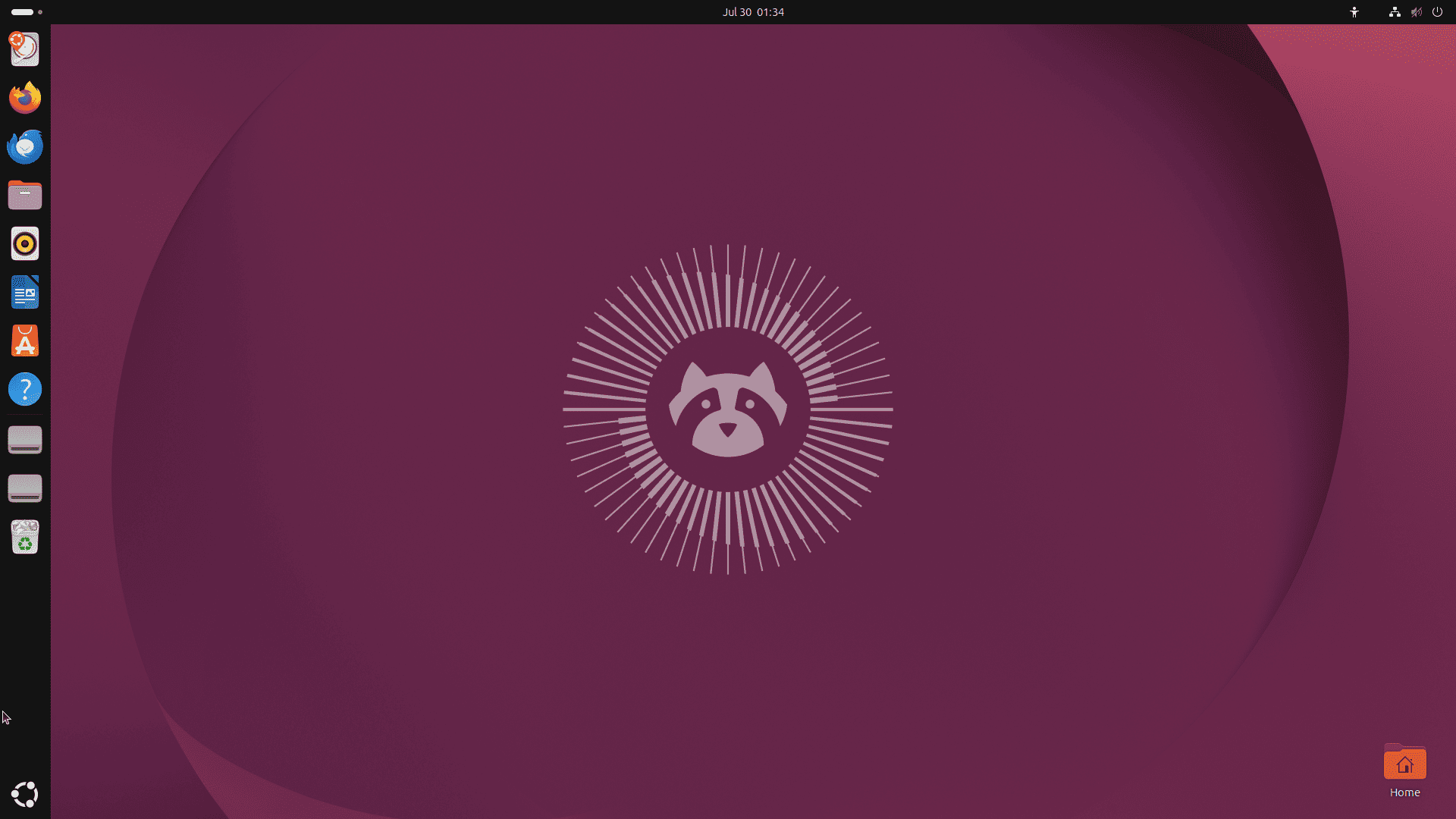
Essa é a tela principal do computador. É daqui que você abre tudo: seus arquivos, a internet e seus programas.
A barra superior
No topo da tela fica uma faixa escura com informações importantes: o relógio no centro, e no canto direito, ícones de som, bateria e conexão com a internet.
O dock (barra de aplicativos)
Na lateral esquerda da tela fica uma barra vertical com ícones — esse é o dock. Cada ícone representa um aplicativo. Basta clicar uma vez para abrir.
Encontrando todos os aplicativos
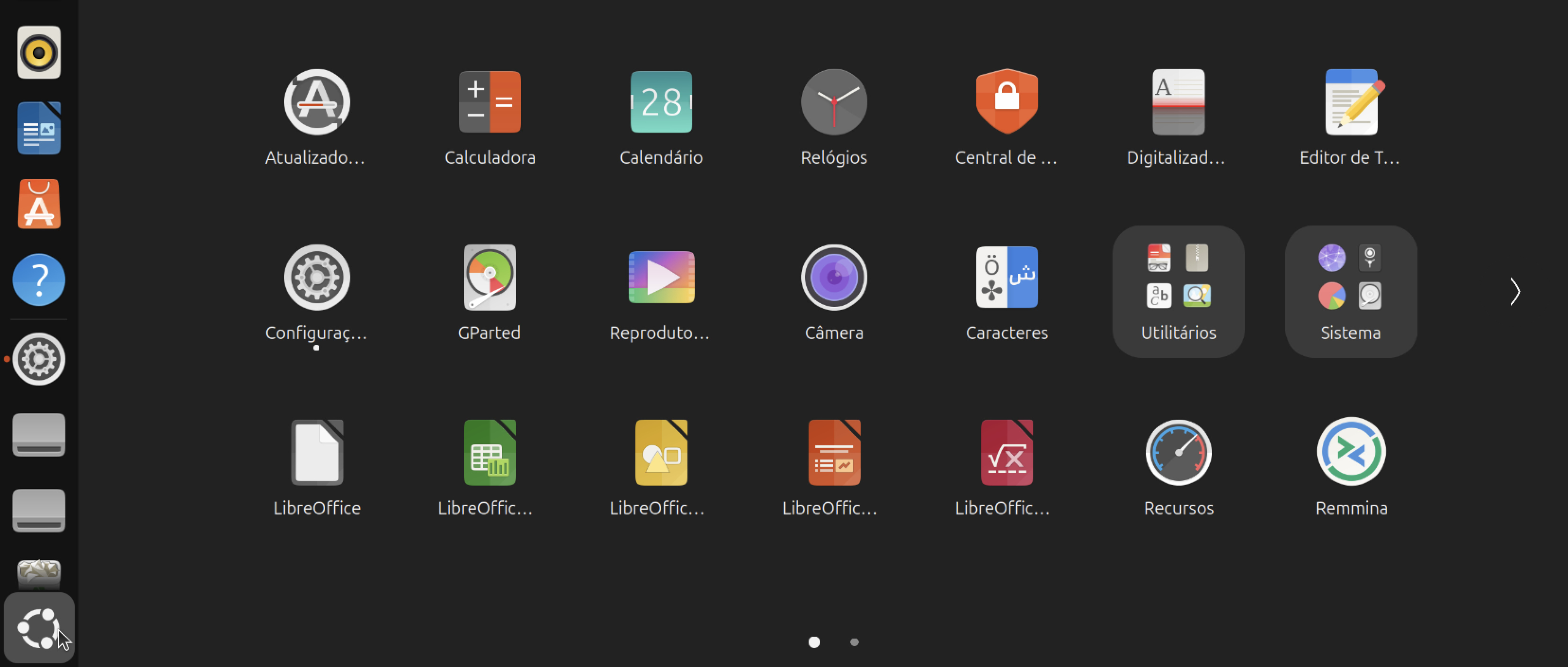
Se o programa que você quer não está no dock, clique no ícone de nove pontinhos (⠿) na parte de baixo do dock. Isso abre uma grade com todos os aplicativos instalados no computador.
Seus arquivos e a lixeira
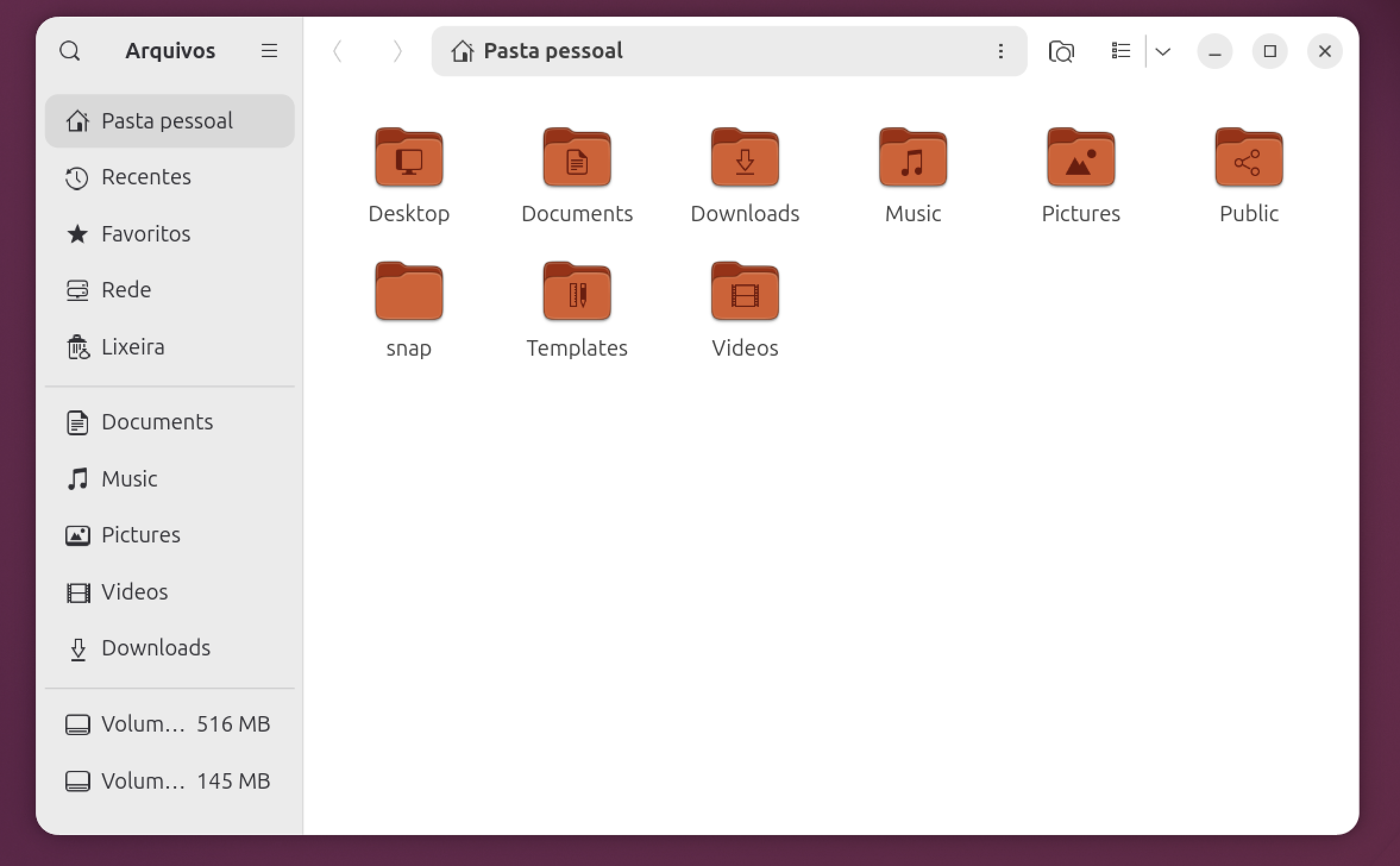
O aplicativo "Arquivos" guarda tudo que você salva no computador: fotos, documentos e downloads. Quando você apaga algo, ele vai para a Lixeira — e só é apagado de verdade quando você esvazia a lixeira.
Desligando o computador com segurança
Clique no canto superior direito da tela, nos pequenos ícones de som e energia. Vai aparecer um painel rápido, como o da imagem abaixo, com a conexão de rede, o volume, o brilho da tela e outros atalhos. Para desligar, clique no ícone de energia (⏻) dentro desse painel — aí sim aparecem as opções Desligar, Reiniciar e Suspender.
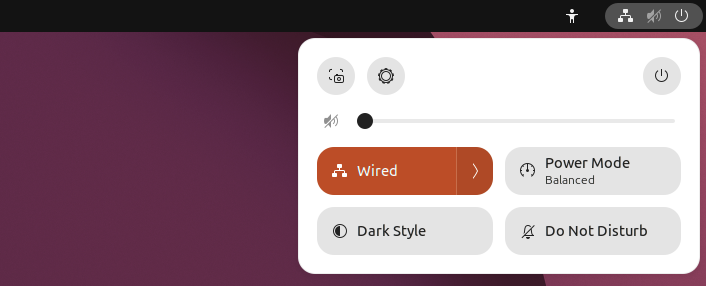
Nunca desligue o computador apertando o botão físico. Sempre use o menu de energia — isso evita perder arquivos que ainda não foram salvos.
Não confunda "Suspender" com "Desligar". Suspender apenas coloca o computador para dormir — ele continua ligado, gastando um pouco de bateria, e volta rápido quando você mexe no mouse.