Atualizando o Ubuntu
A última lição! Vamos entender por que atualizar o computador importa e como fazer isso em poucos cliques.
Ao final desta lição, você vai entender por que as atualizações importam e vai saber verificar, instalar e reiniciar o computador quando uma atualização pedir.
De tempos em tempos, o Ubuntu avisa que existem atualizações disponíveis. Atualizar significa baixar melhorias e correções feitas pelos criadores do sistema — parecido com quando o celular pede para atualizar um aplicativo.
Por que atualizar é importante
As atualizações corrigem falhas de segurança e problemas que podem deixar o computador vulnerável ou mais lento. Manter o sistema atualizado é uma das formas mais simples de manter o seu computador seguro.
Como o Ubuntu avisa sobre novas atualizações
Normalmente, aparece uma pequena notificação no canto da tela avisando que há atualizações disponíveis. Você também pode verificar manualmente sempre que quiser.
Abrindo o Atualizador de Software
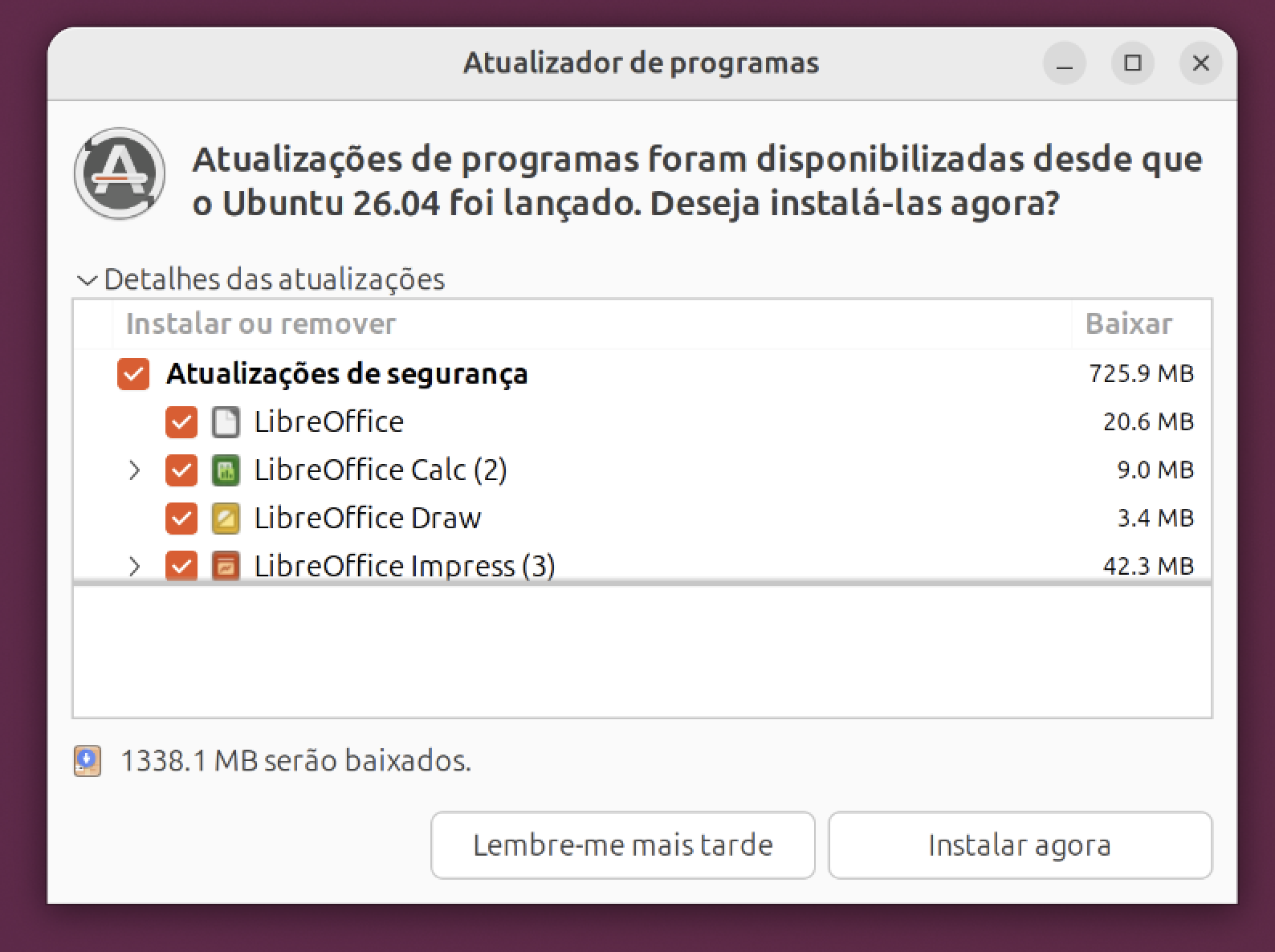
Clique no ícone de nove pontinhos (⠿) no dock e procure por "Atualizador de Software". Ao abrir, ele vai verificar automaticamente se existem novidades para o seu computador.
Revisando a lista
Você vai ver uma lista com os nomes das atualizações. Não se preocupe se os nomes parecerem técnicos — você não precisa entendê-los. Basta deixar todas marcadas, do jeito que já vêm por padrão.
Instalando
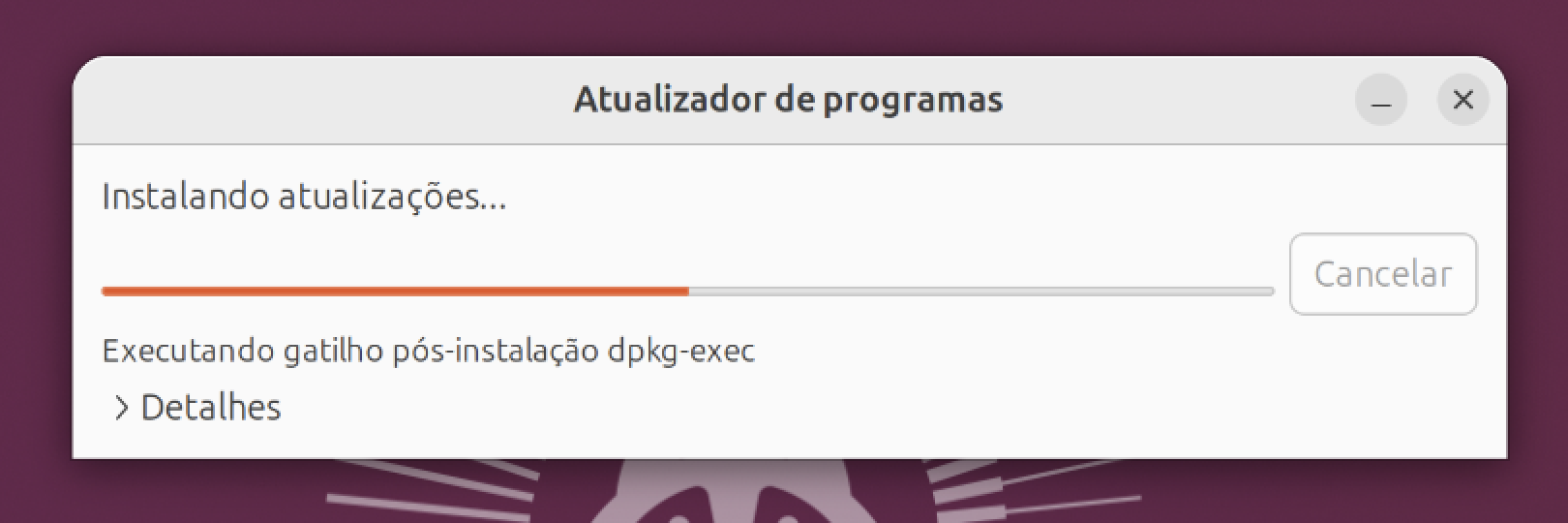
Clique no botão "Instalar Agora". O computador pode pedir sua senha para confirmar — isso é normal, é apenas uma proteção. Depois, espere a barra de progresso terminar sem desligar o computador.
Reiniciando quando pedido
Algumas atualizações só terminam de verdade depois que você reinicia o computador. Se aparecer um aviso pedindo para reiniciar, salve o que estiver fazendo e clique em "Reiniciar Agora".
É seguro instalar as atualizações, mesmo sem entender os nomes técnicos que aparecem na lista. Elas foram feitas justamente para proteger e melhorar o seu computador.
Não desligue o computador no botão físico durante uma atualização, e evite ficar adiando as atualizações por muito tempo com medo de "estragar algo" — isso só deixa o computador mais vulnerável.